
Importere/eksporterer e-postadressebok
Du kan importere en e-postadressebok som er lagret på en USB-flashstasjon, eller eksportere e-postadresseboken som er lagret på skriveren, til en USB-flashstasjon.
Importere e-postadressebok
Følg fremgangsmåten nedenfor for å importere e-postadresseboken.
-
Dra fingeren raskt over HJEM-skjermbildet, og velg
 Skann (Scan).
Skjermbildet der du velger hvilket element som data skal lagres til, vises.
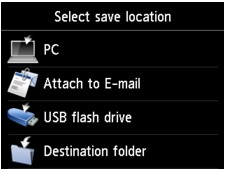
-
Trykk på
 Legg ved e-post. (Attach to E-mail).
 -
Trykk på
 E-post direkte fra enhet (E-mail directly from device).
 -
Trykk på Rediger e-postadressebok (Edit e-mail address book).
-
Trykk på Importer e-postadressebok (Import e-mail address book).
-
Les meldingen som vises, og trykk på Ja (Yes).
Adresseboken som er lagret på USB-flashstasjonen, importeres, og adresseboken på skriveren overskrives. (Navnet på adresseboken er "EMAIL_ADDRESS.BIN").
Eksporterer e-postadressebok
Følg fremgangsmåten nedenfor for å eksportere e-postadresseboken.
-
Dra fingeren raskt over HJEM-skjermbildet, og velg
Skann (Scan).Skjermbildet der du velger hvilket element som data skal lagres til, vises.
-
Sett inn USB-flashstasjonen i USB-flashstasjonsporten.
 Merk
Merk-
For å forhindre at e-postadressen overskrives, kan du ikke lagre boken på en USB-flashstasjon som allerede inneholder e-postadresseboken.
Slett boken fra USB-flashstasjonen, eller bruk den som ikke inneholder en adressebok.
- Mappenavnet som inneholder e-postadresseboken, er "CANON_SC_\EMAIL_ADDRESS.BIN".
-
-
Trykk på
Legg ved e-post. (Attach to E-mail). -
Trykk på
E-post direkte fra enhet (E-mail directly from device). -
Trykk på Rediger e-postadressebok (Edit e-mail address book).
-
Trykk på Eksporter e-postadressebok (Export e-mail address book).
-
Les meldingen som vises, og trykk på Ja (Yes).
Adresseboken på skriveren lagres på USB-flashstasjonen.
